Perfil de Negocio de Google
Cómo crear un Perfil de Negocio de Google que traiga llamadas (2026)
Reclame su ficha, use su nombre real y una categoría precisa, verifique sin trabas, suba fotos reales y convierta búsquedas en Google Maps en llamadas.
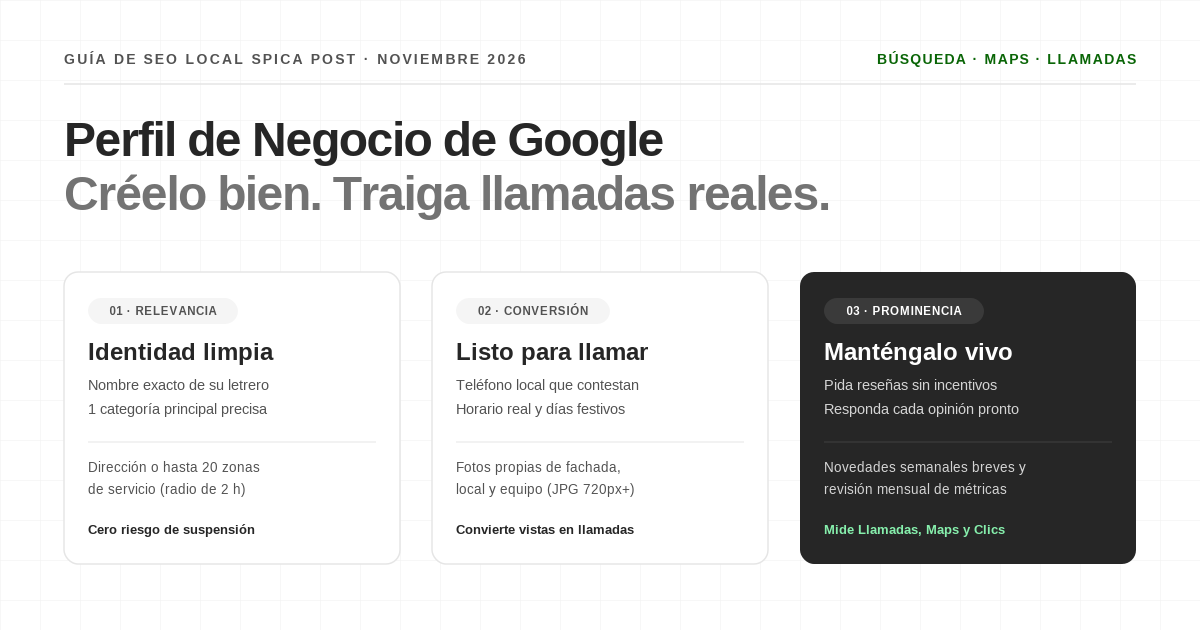
Para crear un Perfil de Negocio de Google que genere llamadas constantes en 2026, reclame o registre su ficha en business.google.com/add desde una cuenta de Google propia del negocio, escriba su nombre real exacto (sin palabras clave forzadas), elija la categoría principal más específica que complete “Este negocio es un…”, coloque detrás del botón Llamar un teléfono local que alguien contesta de verdad, complete la verificación sin editar datos clave a mitad del proceso, suba fotografías claras con luz natural y pida una reseña por igual a cada cliente.
Casi todas las guías se limitan a decir “llene todos los campos”. Pero los campos no pesan igual. Tres decisiones determinan si usted aparece en Google Search y Maps, una decide si el teléfono suena donde hay una persona dispuesta a atender, y dos hábitos continuos (fotos propias y reseñas respondidas) definen si el cliente lo elige a usted en vez de al negocio de abajo.
Esta guía avanza desde la llamada hacia atrás: cómo traduce Google sus tres pilares de posicionamiento local a campos concretos, los ocho pasos exactos de alta, los errores que congelan fichas nuevas, cómo superar la verificación por video o postal al primer intento y cómo medir si el perfil le trae trabajo mes a mes.
Referencia verificada en noviembre de 2026. Todas las reglas de campos, especificaciones de fotos, políticas de reseñas y tiempos de verificación coinciden con la documentación oficial vigente de Google en noviembre de 2026.
Empiece por la llamada y vaya hacia atrás (los 3 pilares locales de Google)
Cada llamada local desde Google atraviesa tres momentos breves: un vecino busca, su perfil califica para aparecer en el mapa y las pruebas reales lo convencen de pulsar Llamar.
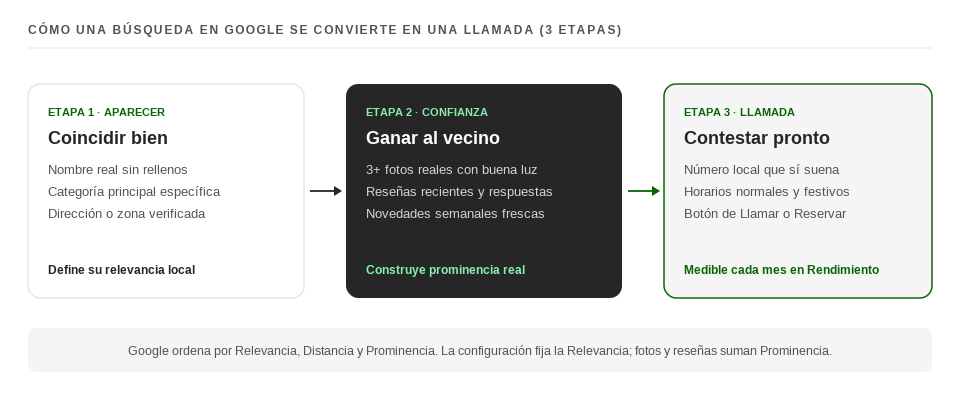
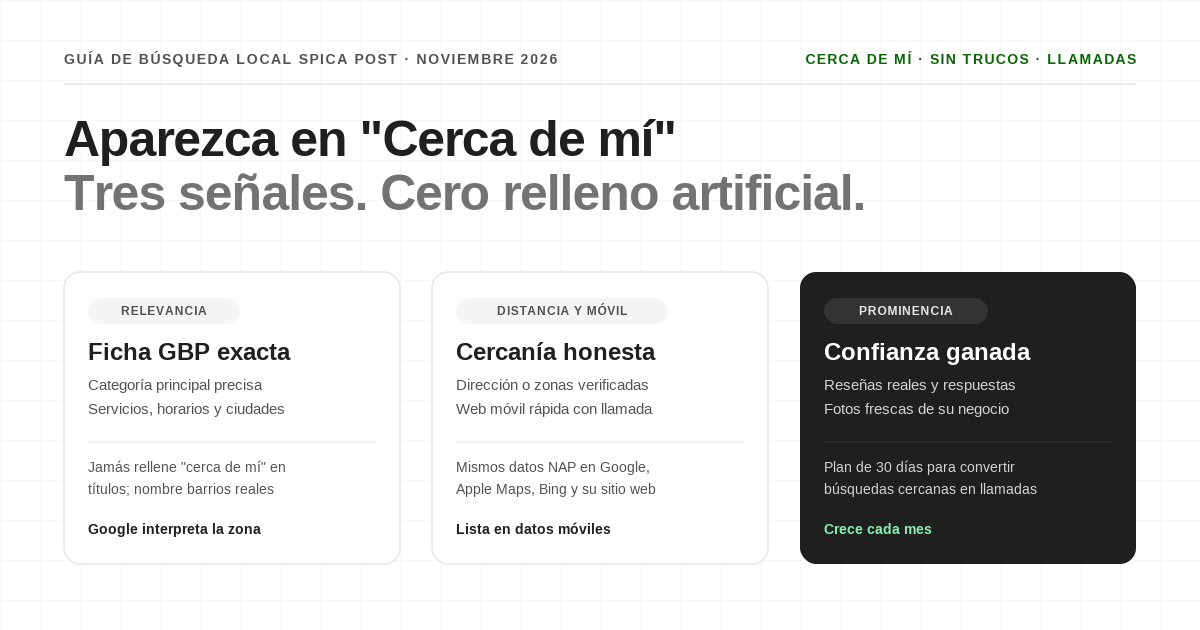
La guía de posicionamiento local de Google explica con claridad los tres factores que ordenan resultados:
- Relevancia: Qué tan bien coincide su perfil con lo que busca el cliente (definida sobre todo por su categoría principal, categorías secundarias, servicios, descripción y ubicación o zona de servicio verificada).
- Distancia: Qué tan cerca está su negocio del teléfono o la ciudad de quien busca. La distancia no se cambia.
- Prominencia: Qué tan conocido y activo se percibe su negocio (construida con cantidad y frescura de reseñas, respuestas del propietario, fotos reales, coherencia con su sitio web y novedades recientes).
Una buena configuración clava la Relevancia desde el primer día y sienta las bases de la Prominencia en los siguientes noventa días.
Lista de configuración en 8 pasos exactos
Siga este orden para evitar perfiles duplicados, bloqueos de propiedad o reinicios de verificación:
- Busque primero su negocio y dirección en Google Maps. Si ya existe una ficha sin dueño, pulse Reclamar esta empresa en lugar de crear una segunda; si una agencia anterior o antiguo socio la verificó, use la solicitud oficial de acceso de Google.
- Inicie sesión con una cuenta de Google propia del negocio en
business.google.com/add. Nunca deje la propiedad principal bajo el correo personal de un empleado temporal o proveedor externo. - Escriba el nombre exacto de su negocio tal como aparece en su letrero físico, facturas y sitio web.
- Elija la categoría principal más precisa. Complete la frase “Este negocio es un…” con exactitud (
Plomero de emergencia,Panadería artesanal,Dentista) en vez de una etiqueta vaga (Contratista,Tienda). - Indique Local con dirección física O Área de servicio. Si usted va a domicilio y no recibe visitas en su casa, oculte la dirección particular y declare sus zonas de cobertura.
- Añada un número local que alguien conteste más su sitio web (o su Página de Enlaces
/@nombresi aún no tiene web propia). - Complete el método de verificación que Google habilite (video grabado o en vivo, llamada/SMS, correo electrónico o postal).
- Cargue horario habitual, horarios de festivos, descripción, servicios y fotos con luz natural mientras corre la revisión.
Errores que restan llamadas en silencio (o provocan suspensiones)
Google filtra con dureza los perfiles con señales de spam. Conocer estos límites mantiene su ficha limpia y visible.
| Campo del perfil | Lo que Google premia | Error que cuesta llamadas o suspende la ficha |
|---|---|---|
| Nombre comercial | Nombre real de su letrero (Plomería Rivera) |
Rellenar palabras clave (Plomería Rivera 24/7 Emergencias Miami) infringe las directrices |
| Categoría principal | Coincidencia exacta de “Este negocio es un…” | Elegir una categoría genérica o sumar 8 categorías secundarias ajenas |
| Dirección / Zona de servicio | Local real con rótulo fijo, O dirección oculta + hasta 20 zonas dentro de ~2 h de manejo | Usar apartado postal, oficina virtual o crear 2 fichas para un mismo negocio |
| Descripción (750 car.) | Resumen claro de qué hace, para quién, dónde y trayectoria | Pegar URLs, cupones temporales, MAYÚSCULAS o texto promocional |
| Teléfono y horarios | Número local contestado por una persona + festivos cargados antes | Desviar todo a buzón sin respuesta o figurar “Abierto” en días cerrados |
Cómo escribir una descripción de 750 caracteres que convenza
Google ofrece hasta 750 caracteres sin enlaces ni ofertas temporales. Redacte para la persona que compara tres opciones locales desde su teléfono:
“Electricista residencial con licencia en Monterrey y San Pedro desde 2009. Realizamos actualización de tableros, instalación de cargadores para autos eléctricos, cableado de iluminación y diagnósticos en la misma semana con presupuesto claro antes de iniciar.”
Note cómo cada frase refuerza servicios concretos, zonas exactas y confianza sin caer en listas artificiales de palabras clave.
En el campo Nombre del negocio ponga exclusivamente su nombre real. Todo lo demás (servicios, especialidades y colonias que atiende) pertenece a Categorías, Servicios, Descripción y publicaciones semanales.
Verificación sin tropiezos: cómo preparar video o postal
Google decide qué métodos de verificación aparecen para su ficha; no es posible exigir otro distinto. En 2026, la mayoría de negocios nuevos recibe video grabado, videollamada en vivo, llamada/SMS o postal por correo.
Cómo aprobar la verificación en video al primer intento
Los revisores de Google buscan tres pruebas dentro de un solo video continuo sin cortes (1 a 2 minutos):
- Prueba de ubicación: Empiece afuera mostrando el letrero de la calle, comercios vecinos o número exterior y su fachada (o su camioneta rotulada afuera si opera por zona de servicio).
- Prueba de existencia del negocio: Entre al local (o abra el vehículo de trabajo) mostrando señalización fija, herramientas, inventario, equipo o documentos oficiales donde figure el nombre exacto del negocio.
- Prueba de administración: Grábese abriendo con llave la puerta principal, operando la caja o accediendo a una zona de personal para demostrar que usted dirige el negocio.
Reglas clave para código por postal o teléfono
- Desactive menús automáticos (IVR) si verifica por llamada telefónica; conteste usted mismo directamente.
- No pida una segunda postal mientras espera (las postales tardan hasta 14 días y caducan a los 30 días; pedir otra anula la anterior).
- No cambie nombre, dirección ni categoría principal mientras la verificación está en curso, porque eso invalida el código y reinicia el proceso.
- Tras enviar la verificación, Google indica que su revisión puede demorar hasta 5 días hábiles.
Fotos, reseñas y novedades semanales: por qué lo eligen frente al vecino
Ya verificado, usted aparecerá junto a dos competidores en la misma pantalla. Las fotos auténticas y las reseñas recientes con respuesta deciden quién recibe la llamada.
Suba fotos reales con buena luz (evite imágenes de banco y filtros fuertes)
Las recomendaciones oficiales de fotos de Google piden archivos JPG o PNG de entre 10 KB y 5 MB, recomendando al menos 720 × 720 píxeles, bien enfocados y fieles a la realidad. Suba al menos 3 fotos propias en cada bloque que aplique:
- Exterior: Desde ambos sentidos de la calle para que quien llega por primera vez reconozca la entrada y el estacionamiento.
- Interior o taller: Tomas limpias con luz de día que muestren cómo se siente visitar su negocio.
- Equipo y trabajos terminados: Su personal, platos, productos o trabajos listos.
- Recordatorio de permiso: Siempre que una foto muestre el rostro, la vivienda, la matrícula o un pedido reconocible de un cliente, pida primero el permiso explícito de ese cliente.
Construya un hábito constante y limpio de reseñas
Desde su panel de Perfil de Negocio copie su enlace corto Solicitar reseñas y conviértalo en un código QR para recibos, facturas o mensajes de seguimiento.
- Pida reseñas por igual a todos sus clientes justo al finalizar un servicio o entrega.
- Nunca ofrezca descuentos, regalos ni pagos por una reseña, ni filtre solo a clientes contentos; infringe las políticas de Google y puede provocar la eliminación de reseñas.
- Conteste cada reseña en 24 a 72 horas. Google recalca que responder demuestra atención genuina. Apóyese en nuestra fórmula de 4 pasos y 8 plantillas de respuesta para sonar cálido y concreto.
Publique novedades breves cada semana (sin rechazos)
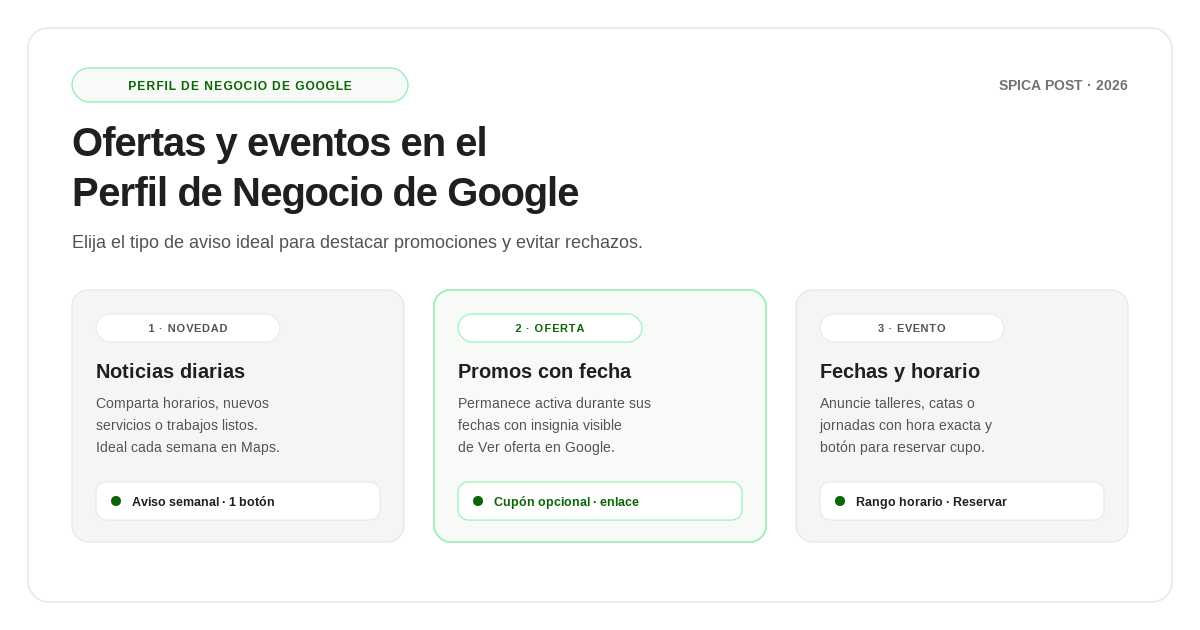
Las publicaciones de Perfil de Negocio de Google admiten hasta 1,500 caracteres (el recorte móvil ocurre alrededor de los ~120 caracteres, así que ponga la novedad real en la línea 1), 1 foto opcional JPEG o PNG (hasta 5 MB) y cero videos. Evite escribir números de teléfono dentro del texto (Google suele rechazar novedades con teléfonos en el cuerpo); use el botón nativo Llamar o Reservar. Pruebe cualquier borrador hoy mismo en nuestra Vista previa gratuita de Perfil de Negocio de Google.
Cómo medir llamadas reales (y mantener su ficha activa sin desgaste)
El primer lunes de cada mes revise su panel de Rendimiento en Google y mire tres cifras que pagan las cuentas:
- Llamadas: Cada toque al botón Llamar (solo se mide si hay teléfono visible).
- Solicitudes de cómo llegar: Intención directa de visita en persona.
- Clics al sitio web o reservas: Clientes revisando precios, menú o citas.
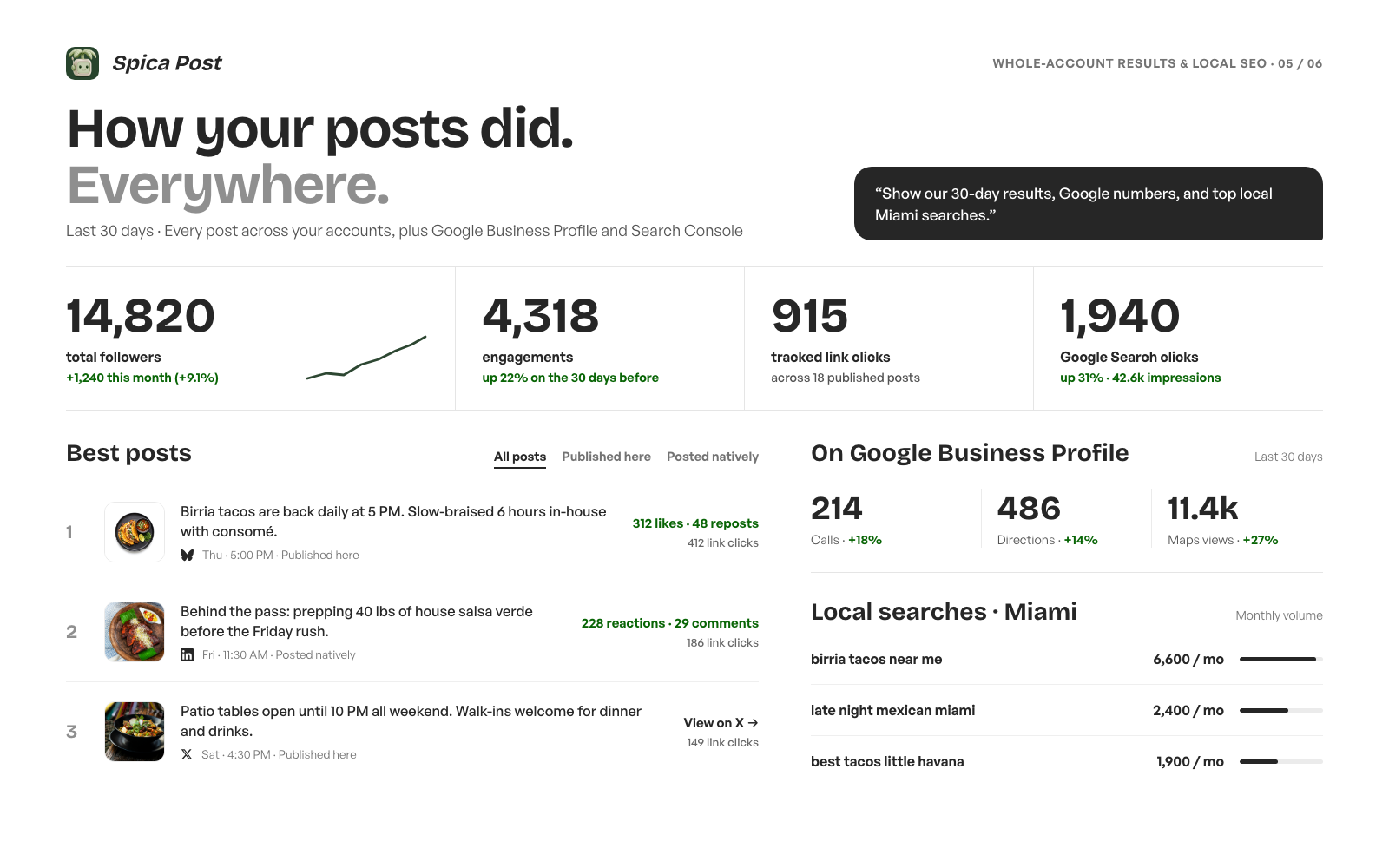
Si las llamadas siguen planas tras 60 días, revise su categoría principal, la exactitud de horarios, sus primeras 5 fotos y sus últimas 5 reseñas antes de gastar presupuesto en anuncios.
Cómo mantener Google al día junto con sus redes usando Spica Post
Lo que suele quedar pendiente tras el primer mes es la constancia: actualizar horarios en días festivos, subir una novedad semanal, vigilar métricas y contestar reseñas.
- Publicación en Google y Resultados locales integrados (Studio, Pro y Agency): Spica Post adapta sus avisos para Google (sin arrastrar hashtags de Instagram, respetando el límite de 1 foto JPEG/PNG y botones nativos), muestra “En Google” (Llamadas, Indicaciones, Clics web y vistas en Maps/Búsqueda) dentro de
/resultsjunto con sus redes, y centraliza las reseñas de 1 a 5 estrellas en la Bandeja Unificada. - Transparencia de lanzamiento (noviembre de 2026): Google ya aprobó el acceso de Spica Post a la Business Profile API y las herramientas de publicación, métricas de Rendimiento y respuesta a reseñas están construidas en código (vea la página de Google en Spica Post y precios); la activación en vivo para todos los clientes concluye la verificación final junto con las revisiones de Meta, mientras X, perfiles personales de LinkedIn, Bluesky y Mastodon publican en vivo hoy. Desde hoy puede usar gratis la Vista previa de Perfil de Negocio de Google sin registro.
Un Perfil de Negocio de Google bien verificado, con categoría precisa, fotos reales con luz natural, reseñas contestadas y una novedad breve por semana atrae clientes locales más listos para comprar que casi cualquier anuncio pago del barrio. Créelo bien una vez, conteste cuando suene el teléfono y revise sus Llamadas cada mes.
Preguntas frecuentes
- ¿Cuánto tarda crear y verificar un Perfil de Negocio de Google?
- Completar el formulario toma de 20 a 30 minutos si ya tiene listos sus horarios, servicios y fotos con buena luz. Lo que lleva tiempo es la verificación: Google indica que su revisión puede tardar hasta 5 días hábiles tras verificar, y los códigos por postal suelen llegar en unos 14 días.
- ¿Puedo tener un Perfil de Negocio de Google sin local físico ni oficina abierta al público?
- Sí. Los negocios de área de servicio que visitan al cliente (como plomeros, electricistas, limpieza a domicilio o estética móvil) ocultan su dirección particular y registran hasta 20 zonas de servicio, cubriendo en general no más de dos horas de recorrido desde su base.
- ¿Conviene agregar la ciudad o mis servicios al nombre del negocio en Google?
- No. Las directrices de Google exigen usar exactamente el nombre de su letrero, sitio web y facturas, y prohíben añadir ciudades, horarios o servicios extra. Rellenar el nombre con palabras clave puede provocar la suspensión del perfil; coloque sus servicios en categorías, descripción y novedades.
- ¿Cómo sé si mi Perfil de Negocio de Google me trae llamadas reales?
- Abra el panel de Rendimiento una vez al mes. La métrica de Llamadas registra cada toque en el botón Llamar (junto con Cómo llegar y Clics al sitio web), así que compárela cada mes con las llamadas que su equipo contestó.
- ¿Puedo ofrecer un descuento o regalo a cambio de una reseña en Google?
- No. Las políticas de contenido de Google prohíben ofrecer pagos, descuentos o productos gratis a cambio de reseñas, y también prohíben pedirla solo a quienes usted cree que quedaron felices. Pida reseñas por igual a cada cliente con su enlace directo o un código QR.
Fuentes
- Ayuda de Perfil de Empresa en Google: Añadir o reclamar un Perfil de Empresa
- Ayuda de Perfil de Empresa en Google: Verificar tu empresa en Google
- Ayuda de Perfil de Empresa en Google: Directrices para mostrar adecuadamente tu empresa en Google
- Ayuda de Perfil de Empresa en Google: Gestionar zonas de servicio de empresas de servicios locales e híbridas
- Ayuda de Perfil de Empresa en Google: Consejos para mejorar el posicionamiento local en Google
- Ayuda de Perfil de Empresa en Google: Consejos sobre las fotos específicas de la empresa
- Ayuda de Perfil de Empresa en Google: Consejos para conseguir más reseñas
- Política de contenido aportado por los usuarios de Maps: Contenido prohibido y restringido
- Ayuda de Perfil de Empresa en Google: Entender el rendimiento y las estadísticas de tu Perfil de Empresa